 Phenquestions
Povolenie úložísk balíkov:
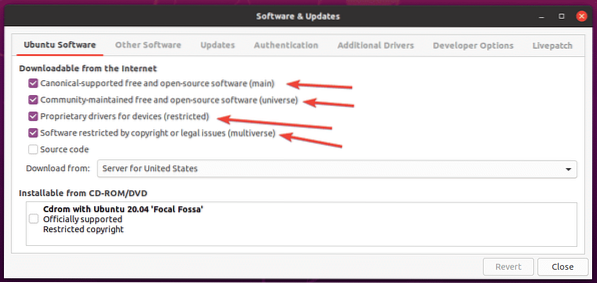
Najprv sa musíte ubezpečiť, že úradník hlavný, obmedzené, vesmír a multiverse úložiská sú povolené.
Ak to chcete urobiť, otvorte Softvér a aktualizácie aplikácia od Ponuka aplikácií systému Ubuntu 20.04 LTS.
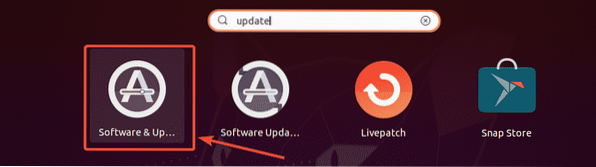
Teraz, v Softvér Ubuntu karte skontrolujte, či sú začiarknuté označené políčka.
Aktualizácia medzipamäte úložiska balíkov:
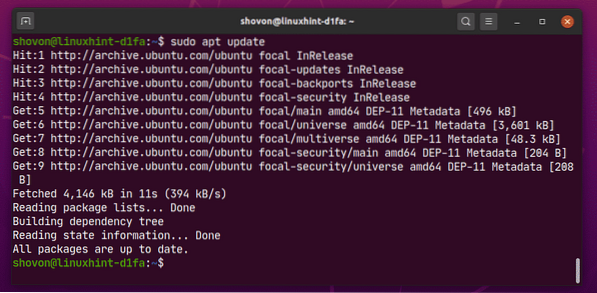
Teraz aktualizujte vyrovnávaciu pamäť úložiska balíkov pomocou nasledujúceho príkazu:
$ sudo apt aktualizácia
Vyrovnávacia pamäť úložiska balíkov APT by sa mala aktualizovať.
Inštalácia multimediálnych kodekov:
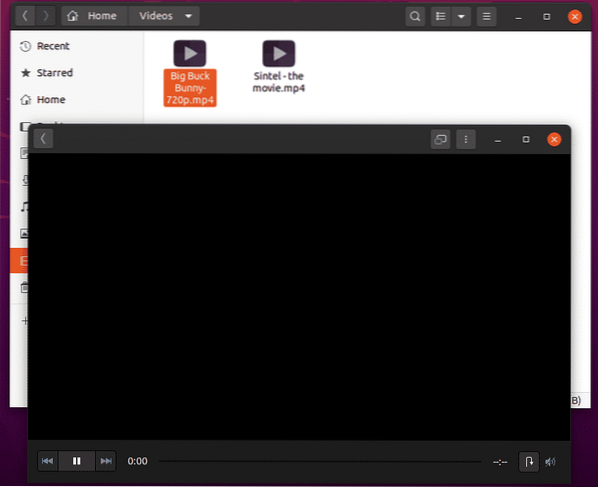
Pre prehrávanie zvukových a obrazových súborov sú nevyhnutné multimediálne kodeky. V systéme Ubuntu 20 nie sú predvolene nainštalované multimediálne kodeky.04 LTS.
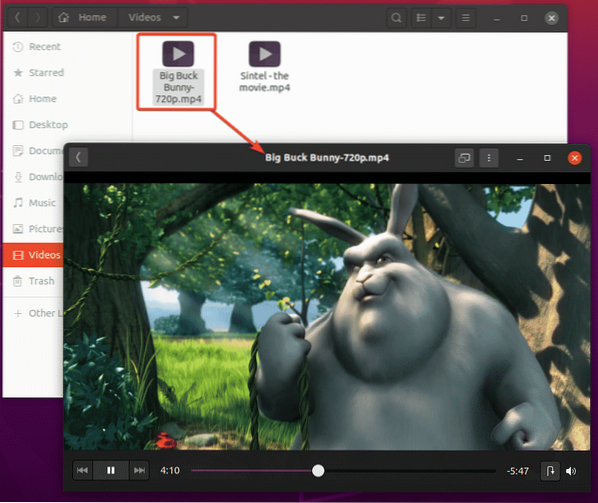
Ako vidíte, nemôžem prehrať videosúbor Big Buck Bunny-720.mp4 s predvoleným Ubuntu 20.04 LTS Videá aplikácia. Po nainštalovaní multimediálnych kodekov budete môcť na ľubovoľnom prehrávači videa a zvuku v systéme Ubuntu 20 prehrávať akékoľvek videá / audio.04 LTS.
Všetky dostupné multimediálne kodeky môžete nainštalovať naraz pomocou nasledujúceho príkazu:
$ sudo apt nainštalovať ubuntu-limited-extras
Teraz potvrďte inštaláciu stlačením Y a potom stlačte
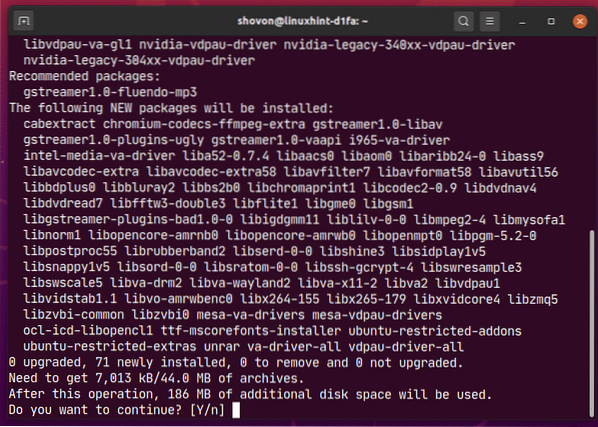
Ubuntu by si mal stiahnuť všetky požadované balíčky z internetu.
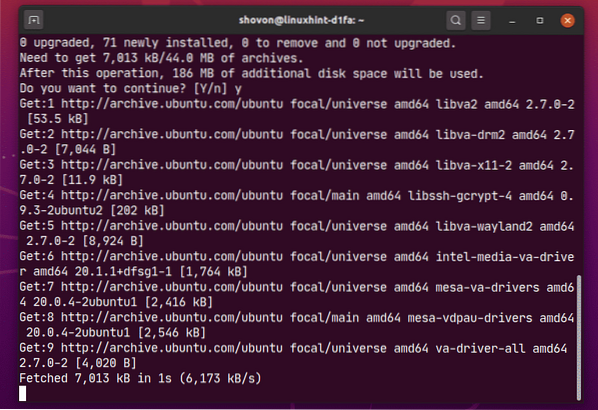
Ubuntu 20.04 LTS nainštaluje písma Microsoft spolu s multimediálnymi kodekmi.
Ak chcete nainštalovať písma Microsoft na Ubuntu 20, musíte prijať EULA (licenčná zmluva s koncovým používateľom) spoločnosti Microsoft.04.
Vyberte
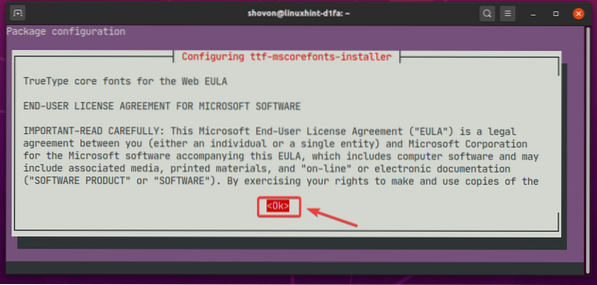
Teraz vyberte
POZNÁMKA: Ak nechcete inštalovať písma spoločnosti Microsoft, neprijímajte zmluvu EULA spoločnosti Microsoft. Stačí vybrať
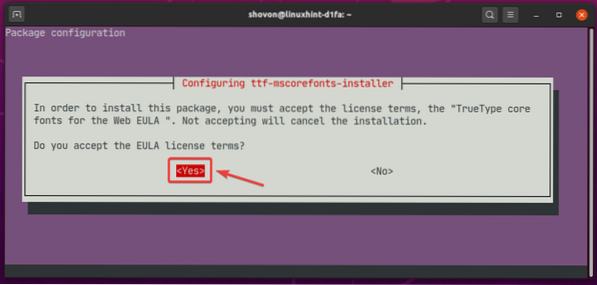
Inštalátor by mal pokračovať.
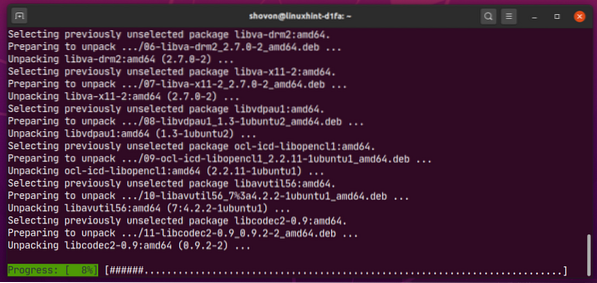
V tomto okamihu by mali byť nainštalované všetky multimediálne kodeky.
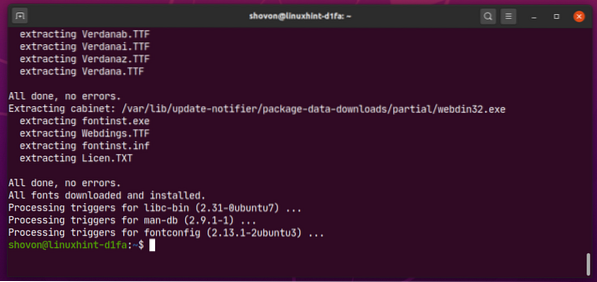
Po nainštalovaní multimediálnych kodekov by ste mali byť schopní prehrať akýkoľvek video / audio súbor na Ubuntu 20.04 LTS, ako vidíte na snímke obrazovky nižšie.
Inštalácia prehrávača VLC Media Player:
Prehrávač médií VLC môžete nainštalovať na Ubuntu 20.04 LTS. Prehrávač médií VLC je jedným z najlepších video a audio prehrávačov. Môže prehrávať takmer akýkoľvek typ mediálnych súborov. Hovorí sa, že ak VLC nedokáže prehrať mediálny súbor, nedokáže to žiadny iný prehrávač. Mne osobne sa veľmi páči VLC media player.
Prehrávač médií VLC môžete nainštalovať pomocou nasledujúceho príkazu:
$ sudo apt nainštalovať vlc
Teraz potvrďte inštaláciu stlačením Y a potom stlačte
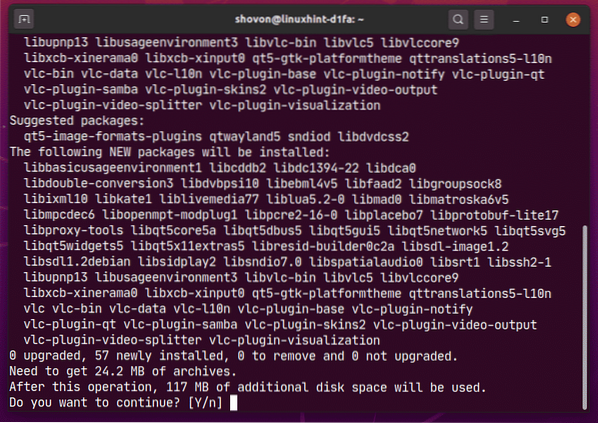
Všetky požadované balíčky sa sťahujú z internetu.
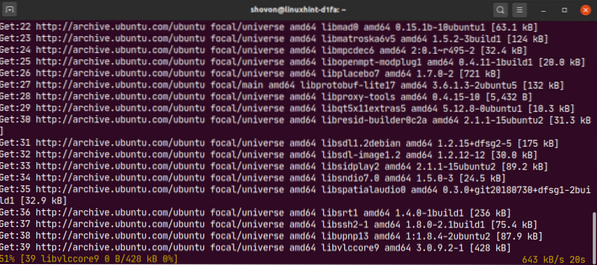
V tomto okamihu by malo byť nainštalované VLC.
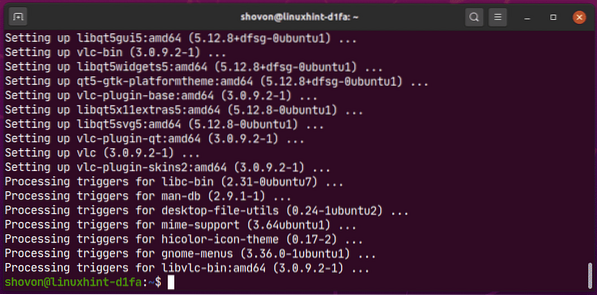
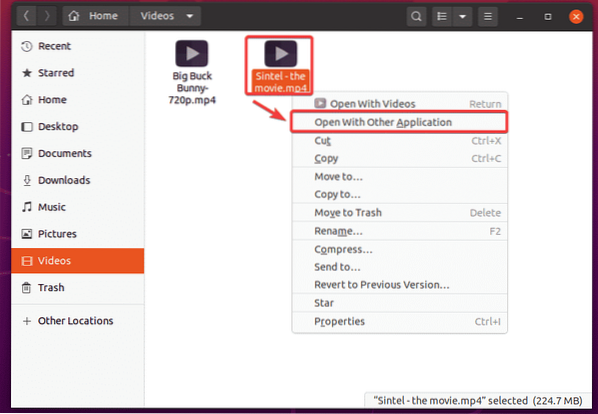
Ak chcete teraz prehrať mediálny súbor s VLC, kliknite na súbor pravým tlačidlom myši (myšou) a kliknite na Otvoriť v inej aplikácii.
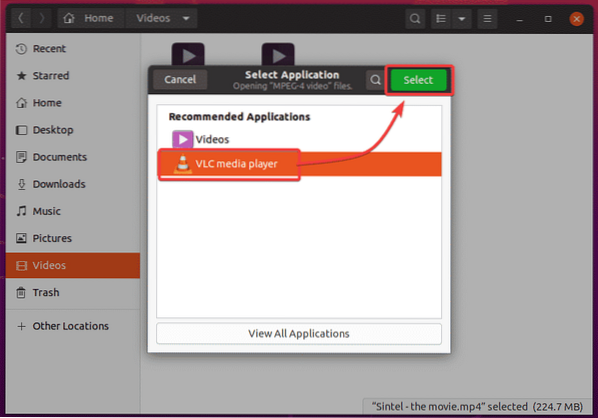
Vyberte Prehrávač médií VLC zo zoznamu a kliknite na Vyberte.
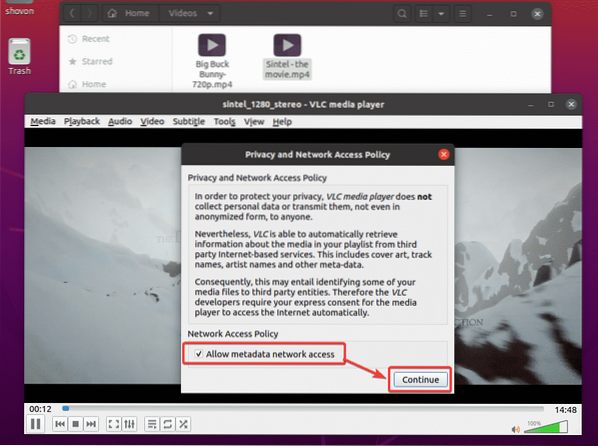
Pri prvom spustení prehrávača médií VLC sa zobrazí nasledujúce okno.
Skontrolujte Povoliť prístup k sieti metadát a kliknite na ďalej. Týmto spôsobom VLC automaticky stiahne informácie o prehrávanom mediálnom súbore (t.j.e. obaly albumov) z internetu.
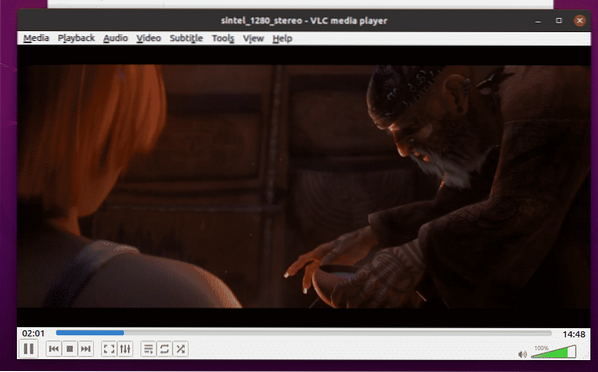
Hrá sa VLC Sintel - film.mp4 súbor, ako vidíte na snímke obrazovky nižšie.
Inštalácia hudobného prehrávača Clementine:
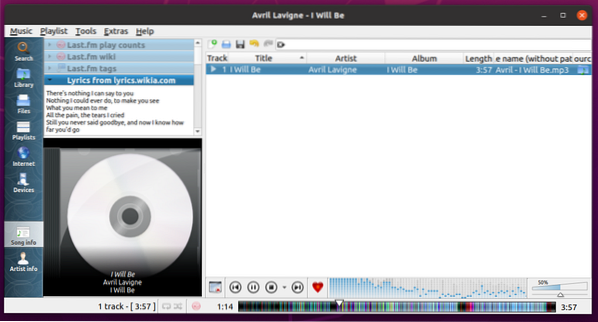
Ak sa ti nepáči Rhythmbox, predvolený hudobný prehrávač Ubuntu 20.04 LTS, môžete vyskúšať Klementína. Je to ako Rhythmbox, ale má lepšie užívateľské rozhranie a viac funkcií. Clementine môže tiež sťahovať texty piesní, obaly albumov, informácie o interpretoch atď. hudby, ktorú prehrávate automaticky.
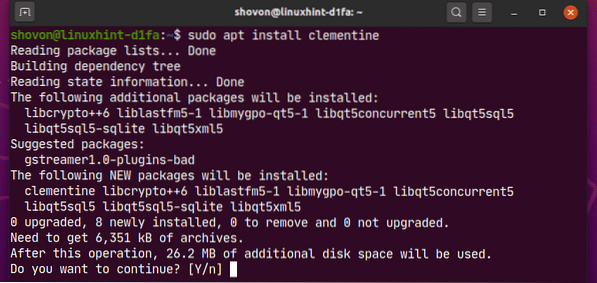
Clementine môžete nainštalovať pomocou nasledujúceho príkazu:
$ sudo apt nainštalovať clementine
Inštaláciu potvrdíte stlačením Y a potom stlačte
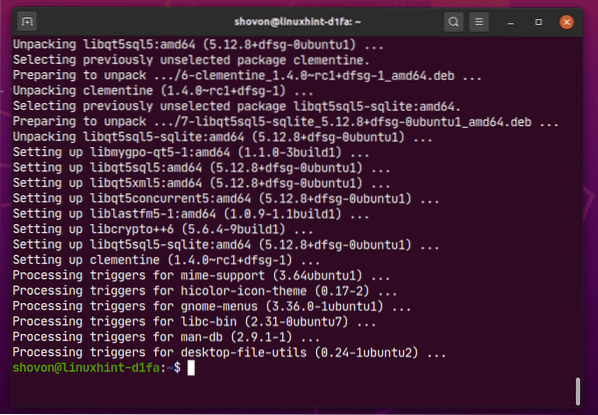
Mala by byť nainštalovaná klementínka.
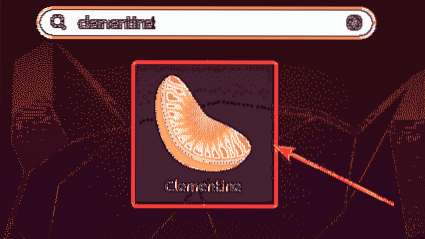
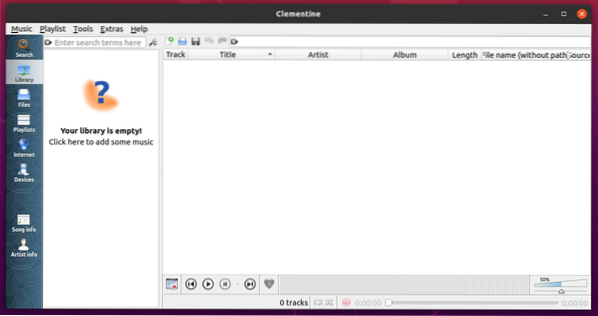
Po nainštalovaní Clementine ho môžete spustiť z ponuky aplikácií v systéme Ubuntu 20.04 LTS.
Mal by sa spustiť hudobný prehrávač Clementine.
Ako vidíte, Clementine hrá hudbu. Vpravo sú zobrazené texty hudby.
Nastavte predvolený prehrávač videa a hudby na Ubuntu 20.04 LTS:
Ak chcete zmeniť predvolený prehrávač videa a hudby v systéme Ubuntu 20.04 LTS, táto časť je pre vás.
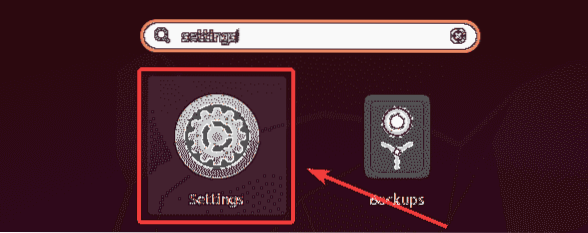
Najskôr otvorte nastavenie aplikáciu z ponuky aplikácií systému Ubuntu 20.04 LTS.
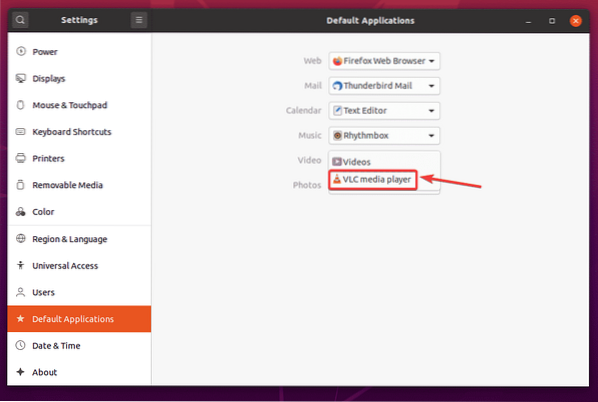
Teraz choďte na Predvolené aplikácie záložka z nastavenie aplikácia. Ako môžeš vidieť, Rhythmbox je nastavený ako predvolený Hudba prehrávač a Videá je nastavený ako predvolený Video prehrávač na Ubuntu 20.04 LTS.
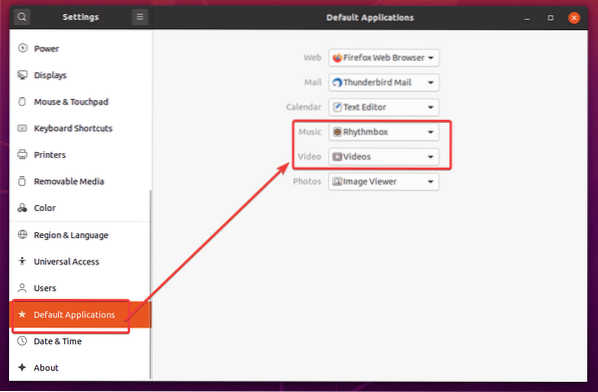
Ak chcete zmeniť predvolený prehrávač videa na prehrávač médií VLC, kliknite na ikonu Video rozbaľovaciu ponuku a vyberte Prehrávač médií VLC vytvoriť zoznam.
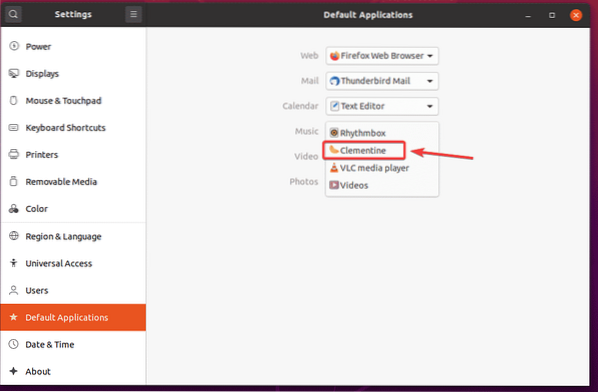
Rovnakým spôsobom kliknite na ikonu Hudba rozbaľovacej ponuky a zo zoznamu vyberte predvolený hudobný prehrávač.
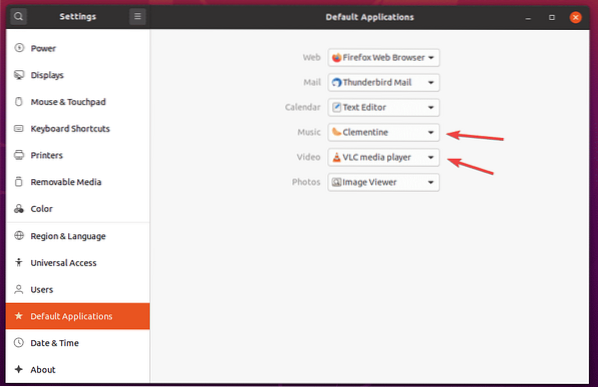
Ako môžeš vidieť, Prehrávač médií VLC je nastavený ako predvolený Video prehrávač a Klementína hudobný prehrávač je nastavený ako predvolený Hudba prehrávač.
Takto teda inštalujete multimediálne kodeky na Ubuntu 20.04 LTS. Ďakujeme, že ste si prečítali tento článok.