 Phenquestions
V tomto článku vám ukážem, ako nainštalovať htop na Ubuntu 17.10 Šikovný aardvark a ako používať htop. Začnime.
Inštalácia htop
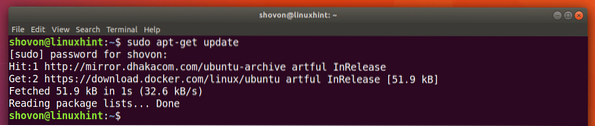
Najskôr aktualizujte vyrovnávaciu pamäť úložiska balíkov vášho operačného systému Ubuntu pomocou nasledujúceho príkazu:
$ sudo apt-get aktualizácia
Cache úložiska balíkov by sa mala aktualizovať.
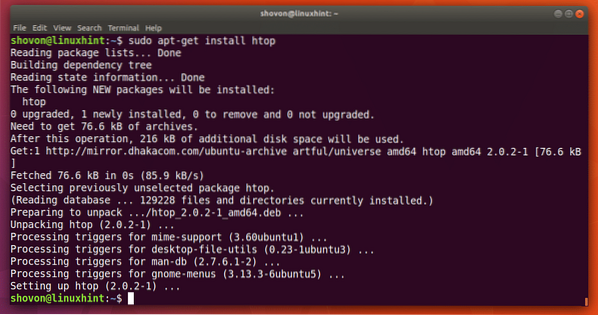
htop je k dispozícii v oficiálnom úložisku balíkov Ubuntu 17.10 Umelý Aardvark. Ak chcete nainštalovať htop, spustite nasledujúci príkaz:
$ sudo apt-get nainštalovať htop
mal by byť nainštalovaný htop.
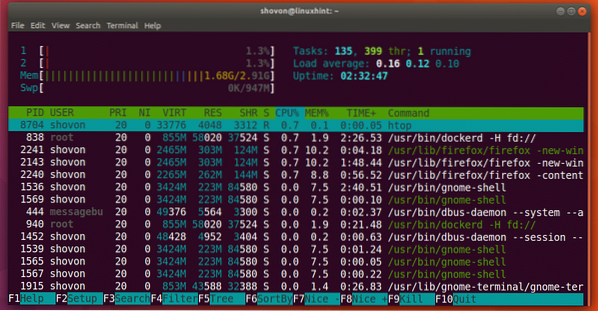
Teraz spustite nasledujúci príkaz na spustenie htop:
$ htop
Toto je hlavné okno htop.
Základy htop
Teraz budem hovoriť o rozhraní htop program.
V označenej sekcii na snímke obrazovky nižšie môžete vidieť dobu prevádzky vášho počítača. Ako vidíte, môj počítač je v prevádzke 2 hodiny 41 minút a 58 sekúnd.
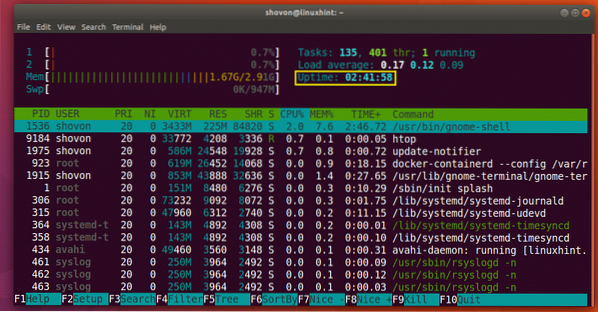
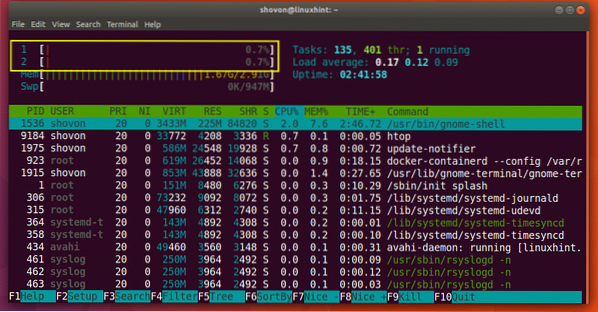
Koľko CPU je použitých sa nachádza v označenej časti na snímke obrazovky nižšie. Ako vidíte, v procesore mám 2 jadrá a iba 0.Využíva sa 7% zo 100% každého z nich.
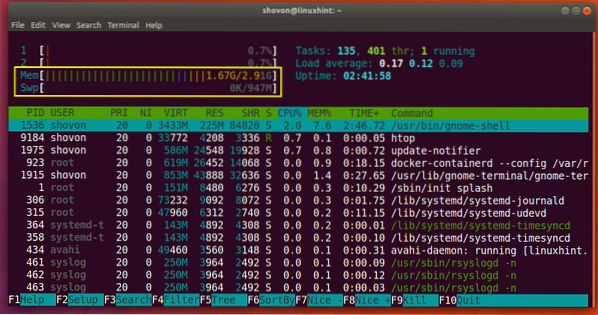
V označenej časti na snímke obrazovky nižšie nájdete, koľko hlavnej pamäte alebo RAM je k dispozícii a koľko sa používa. Môžete tiež zistiť, koľko odkladacieho priestoru je k dispozícii a koľko sa využíva.
Ako vidíte, mám 2.K dispozícii je 91 GB alebo RAM a 1.Využíva sa 67 GB. Mám k dispozícii aj 947 MB odkladacieho priestoru a použije sa 0 kB. Upozorňujeme, že čím viac sa použije výmena, tým viac by ste sa mali obávať. Ak sa použije viac swapu, mali by ste upgradovať svoju hlavnú pamäť alebo RAM.
Vyhľadajte proces
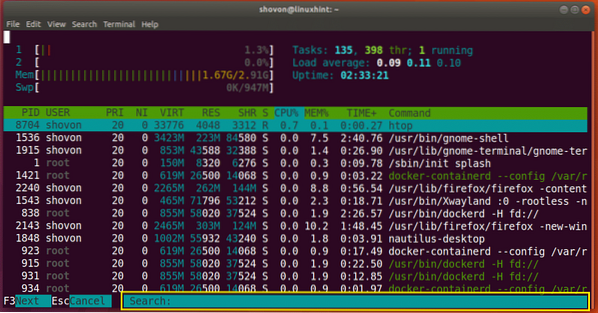
Pomocou htop môžete vyhľadať konkrétny proces. Povedzme napríklad, že chcete vyhľadať proces „firefox“.
Najskôr spustite htop a stlačte
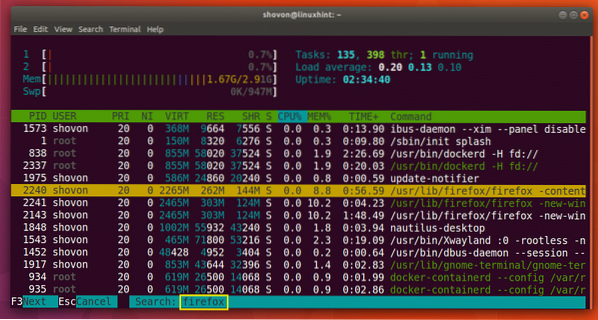
Teraz zadajte „firefox“ a mali by ste vidieť vybraný proces firefoxu, ako je znázornené na snímke obrazovky nižšie. Vidíte, že ID procesu (PID) je 2240 a proces vlastní používateľ USER šovon.
Ak chcete prejsť na ďalší proces firefox alebo výsledok hľadania, stlačte
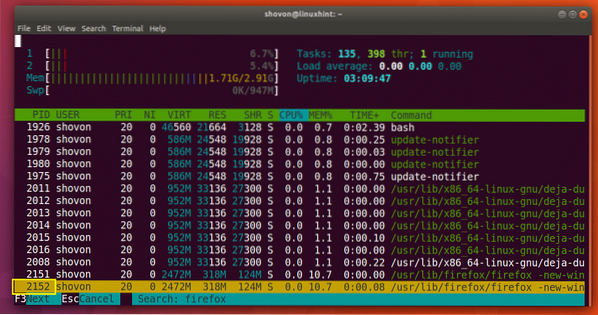
Keď nájdete hľadaný proces, stlačte
Zabite proces
Proces môžete tiež zabiť pomocou nástroja htop.
Najskôr vyberte proces pomocou
Povedzme, že PID 2240 je proces, ktorý chcem zabiť. Postup som vybral, ako vidíte na snímke obrazovky nižšie.
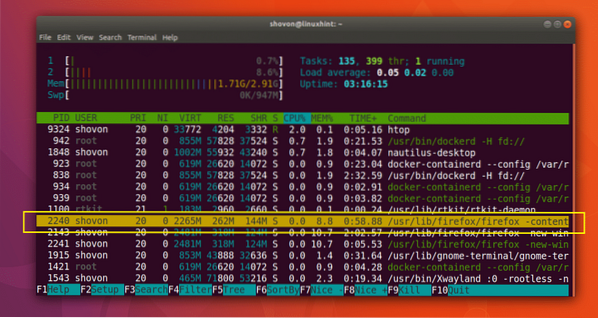
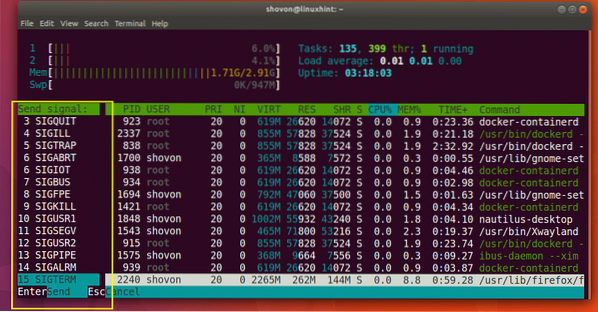
Ak chcete proces zabiť, stlačte teraz
Hneď ako vyberiete signál, ktorý chcete odoslať do procesu, stlačte
Proces by mal byť zabitý, ako je znázornené na snímke obrazovky nižšie.
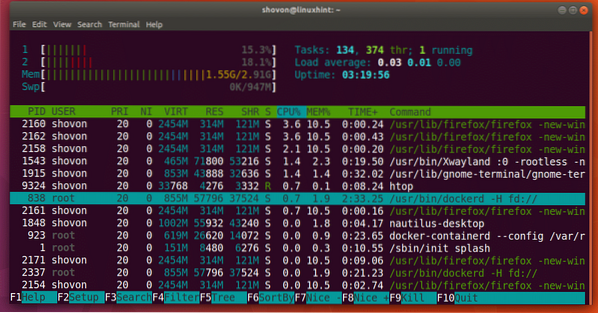
Prepína sa do stromového zobrazenia
Predvolený režim zobrazenia htop je Zoradené.
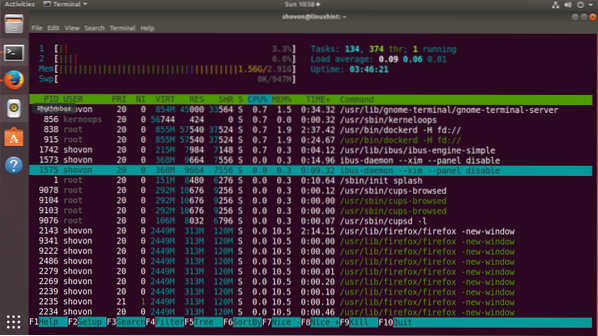
Ak chcete, môžete prepnúť do stromového zobrazenia stlačením
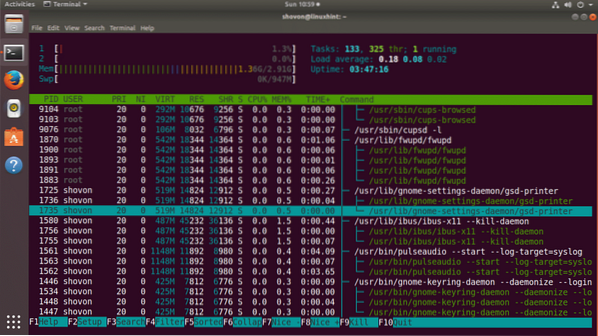
Stlačením sa môžete vrátiť späť do zoradeného zobrazenia
Prispôsobenie horného okna
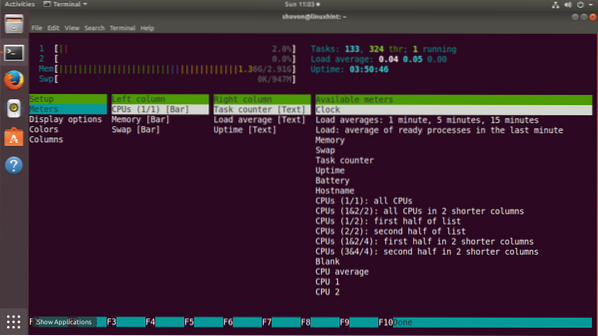
Môžete stlačiť
Odtiaľ môžete prispôsobiť hlavné okno htop. Môžete napríklad skrývať alebo zobrazovať veci, meniť farby a mnoho ďalších. Je to mimo rozsahu tohto článku. Malo by to však byť dosť ľahké prísť na to sami.
Po dokončení môžete opustiť okno htop pomocou klávesu „q“.
Takto inštalujete a používate htop na Ubuntu 17.10 Umelý Aardvark. Ďakujeme, že ste si prečítali tento článok.


